Solusi Gagal Scan Barcode Google Authenticator: Jangan Panik, Ada Jalan!

Solusi Gagal Scan Barcode Google Authenticator: Jangan Panik, Ada Jalan!
Pernahkah Anda mengalami momen menegangkan saat ingin login ke akun penting dan Google Authenticator malah menolak mentah-mentah barcode yang Anda scan? Rasanya seperti terjebak di film mata-mata, tapi sayangnya Anda adalah mata-mata yang gagal. Tenang, Anda tidak sendirian. Masalah gagal scan barcode Google Authenticator ini cukup umum, dan kabar baiknya, ada banyak solusi yang bisa Anda coba. Artikel ini akan menjadi panduan lengkap Anda, dari memahami akar masalah hingga menerapkan solusi praktis, dengan sedikit bumbu humor agar tidak terlalu serius.
Memahami Penyebab Gagalnya Scan Barcode
Sebelum kita menyelami solusi, mari kita telaah dulu mengapa barcode Google Authenticator ini bisa "bandel". Beberapa faktor yang paling umum meliputi:
- Masalah Sinkronisasi Waktu: Google Authenticator sangat bergantung pada sinkronisasi waktu yang akurat. Jika waktu di ponsel Anda tidak sinkron dengan server Google, kode yang dihasilkan akan tidak valid. Ini adalah penyebab paling umum dan seringkali paling mudah diatasi.
- Barcode Rusak atau Terdistorsi: Barcode yang buram, terdistorsi, atau terkena pantulan cahaya berlebihan akan sulit dibaca oleh aplikasi. Bayangkan Anda mencoba membaca peta yang kusut dan basah, pasti sulit, kan?
- Aplikasi Google Authenticator Bermasalah: Seperti aplikasi lainnya, Google Authenticator juga bisa mengalami bug atau glitch. Versi aplikasi yang sudah usang atau data cache yang menumpuk bisa menjadi penyebabnya.
- Masalah Kamera Ponsel: Kadang, masalah bukan pada Google Authenticator, melainkan pada kamera ponsel Anda. Lensa yang kotor, fokus yang buruk, atau sensor kamera yang bermasalah bisa mengganggu proses scanning.
- Kode QR Tidak Valid: Meskipun jarang terjadi, bisa saja kode QR yang Anda coba scan memang tidak valid. Hal ini bisa terjadi jika Anda mencoba menggunakan kode QR yang sudah tidak aktif atau kode QR untuk layanan autentikasi lain.
- Konflik Aplikasi Lain: Beberapa aplikasi di ponsel Anda mungkin berkonflik dengan Google Authenticator, terutama aplikasi yang memiliki akses ke kamera.
Solusi Praktis Mengatasi Barcode Google Authenticator yang Gagal di-Scan

Setelah mengetahui kemungkinan penyebabnya, sekarang saatnya kita beraksi! Berikut adalah beberapa solusi praktis yang bisa Anda coba, dari yang paling sederhana hingga yang lebih teknis:
1. Sinkronkan Waktu Ponsel Anda (Ini Wajib Dicoba!)
Seperti yang sudah disebutkan, sinkronisasi waktu yang akurat sangat penting. Begini cara melakukannya:
Untuk Android:
- Buka aplikasi Google Authenticator.
- Ketuk menu (biasanya ikon tiga titik di sudut kanan atas).
- Pilih "Settings" atau "Setelan".
- Pilih "Time correction for codes" atau "Koreksi waktu untuk kode".
- Ketuk "Sync now" atau "Sinkronkan sekarang".
Untuk iOS (iPhone/iPad):
- Buka aplikasi "Settings" atau "Pengaturan" di iPhone Anda.
- Pilih "General" atau "Umum".
- Pilih "Date & Time" atau "Tanggal & Waktu".
- Pastikan opsi "Set Automatically" atau "Atur Otomatis" diaktifkan. Jika sudah aktif, matikan lalu hidupkan kembali.
Setelah sinkronisasi selesai, coba scan barcode lagi. Seringkali, ini adalah solusi yang paling ampuh.
2. Bersihkan Lensa Kamera dan Pastikan Pencahayaan Cukup
Debu atau kotoran pada lensa kamera bisa mengganggu proses scanning. Lap lensa dengan kain lembut dan pastikan Anda memiliki pencahayaan yang cukup saat mencoba scan barcode. Hindari pantulan cahaya langsung yang bisa membuat barcode sulit dibaca.
3. Atur Fokus Kamera
Pastikan kamera ponsel Anda fokus dengan baik pada barcode. Beberapa ponsel memiliki fitur autofocus yang bisa membantu, tetapi Anda juga bisa mencoba mengetuk layar di area barcode untuk memaksa fokus manual.
4. Restart Aplikasi Google Authenticator
Kadang, me-restart aplikasi bisa menyelesaikan masalah kecil. Tutup aplikasi Google Authenticator sepenuhnya (jangan hanya minimize) dan buka kembali. Coba scan barcode lagi.
5. Update Aplikasi Google Authenticator ke Versi Terbaru
Pastikan Anda menggunakan versi terbaru dari aplikasi Google Authenticator. Versi terbaru biasanya berisi perbaikan bug dan peningkatan kinerja. Periksa di Google Play Store (untuk Android) atau App Store (untuk iOS) untuk melihat apakah ada update yang tersedia.
6. Hapus Cache dan Data Aplikasi Google Authenticator (Hati-hati!)
Perhatian: Langkah ini akan menghapus semua akun yang tersimpan di aplikasi Google Authenticator. Pastikan Anda memiliki cadangan (backup) kode QR atau kode pemulihan (recovery codes) untuk setiap akun sebelum melakukan ini! Jika Anda tidak memiliki cadangan, Anda mungkin akan kehilangan akses ke akun Anda.
Jika Anda sudah memiliki cadangan, berikut cara menghapus cache dan data aplikasi:
Untuk Android:
- Buka "Settings" atau "Pengaturan" ponsel Anda.
- Pilih "Apps" atau "Aplikasi".
- Cari dan pilih "Google Authenticator".
- Pilih "Storage" atau "Penyimpanan".
- Ketuk "Clear cache" atau "Hapus cache".
- Ketuk "Clear data" atau "Hapus data".
Setelah menghapus cache dan data, buka kembali aplikasi Google Authenticator dan tambahkan kembali akun Anda menggunakan kode QR atau kode pemulihan.
7. Coba Scan Barcode di Layar yang Berbeda
Jika Anda mencoba scan barcode yang ditampilkan di layar komputer atau perangkat lain, coba pindahkan barcode ke layar yang berbeda. Layar yang lebih besar atau resolusi yang lebih tinggi mungkin membuat barcode lebih mudah dibaca.
8. Gunakan Aplikasi Pemindai Barcode Lain
Jika Google Authenticator tetap menolak scan barcode, coba gunakan aplikasi pemindai barcode lain untuk melihat apakah barcode tersebut memang valid. Jika aplikasi pemindai lain juga gagal membaca barcode, kemungkinan masalahnya terletak pada barcode itu sendiri.
9. Nonaktifkan Sementara Aplikasi yang Mungkin Berkonflik
Coba nonaktifkan sementara aplikasi lain yang mungkin berkonflik dengan Google Authenticator, terutama aplikasi yang memiliki akses ke kamera. Setelah menonaktifkan aplikasi tersebut, coba scan barcode lagi.
10. Minta Kode QR Baru atau Kode Pemulihan dari Penyedia Layanan
Jika semua cara di atas sudah dicoba dan tetap gagal, kemungkinan besar masalahnya bukan pada aplikasi Google Authenticator, melainkan pada kode QR atau akun Anda di penyedia layanan (misalnya, Google, Facebook, atau situs web lainnya). Hubungi layanan pelanggan penyedia layanan dan minta kode QR baru atau kode pemulihan. Mereka biasanya akan memverifikasi identitas Anda sebelum memberikan kode baru.
Pencegahan Lebih Baik daripada Mengobati: Tips Agar Tidak Gagal Scan Barcode di Masa Depan

Setelah berhasil mengatasi masalah, ada baiknya kita belajar dari pengalaman dan mengambil langkah-langkah pencegahan agar tidak mengulangi kesalahan yang sama di masa depan:
- Simpan Kode QR dan Kode Pemulihan di Tempat yang Aman: Setelah Anda menambahkan akun ke Google Authenticator, simpan kode QR dan kode pemulihan di tempat yang aman. Anda bisa mencetaknya dan menyimpannya di brankas, atau menyimpannya secara digital di layanan cloud yang terenkripsi. Jangan pernah kehilangan kode-kode ini!
- Aktifkan Opsi Cadangan di Google Authenticator (Jika Tersedia): Beberapa versi Google Authenticator memiliki opsi cadangan (backup) yang memungkinkan Anda memulihkan akun Anda jika Anda kehilangan ponsel atau aplikasi Google Authenticator bermasalah. Aktifkan opsi ini jika tersedia.
- Periksa Sinkronisasi Waktu Ponsel Secara Berkala: Pastikan waktu di ponsel Anda selalu sinkron dengan server waktu yang akurat. Lakukan sinkronisasi secara berkala, terutama jika Anda sering bepergian atau mengubah zona waktu.
- Jaga Kebersihan Lensa Kamera: Selalu jaga kebersihan lensa kamera ponsel Anda agar tidak ada debu atau kotoran yang menghalangi proses scanning.
- Update Aplikasi Google Authenticator Secara Teratur: Pastikan Anda selalu menggunakan versi terbaru dari aplikasi Google Authenticator untuk mendapatkan perbaikan bug dan peningkatan kinerja terbaru.
Inovasi Autentikasi: Lebih dari Sekadar Barcode
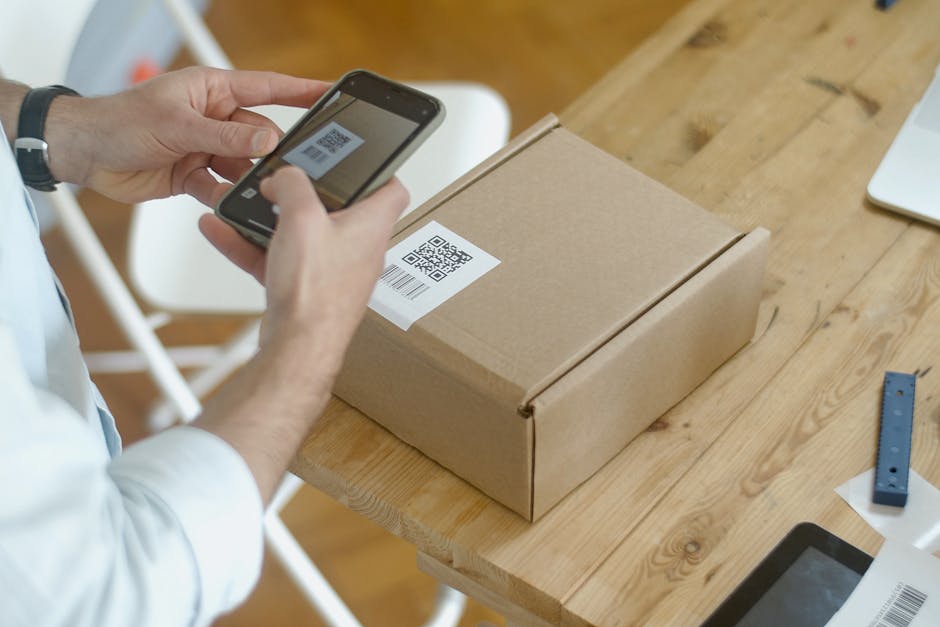
Meskipun Google Authenticator masih menjadi salah satu metode autentikasi dua faktor (2FA) yang populer, dunia teknologi terus berinovasi. Kita mulai melihat munculnya metode autentikasi yang lebih canggih dan nyaman, seperti:
- Autentikasi Biometrik: Menggunakan sidik jari, pengenalan wajah, atau pemindaian retina untuk memverifikasi identitas.
- Kunci Keamanan Fisik (YubiKey, dll.): Perangkat keras kecil yang dicolokkan ke komputer atau ponsel untuk memverifikasi identitas.
- Autentikasi Berbasis Aplikasi Tanpa Kode: Aplikasi yang mengirimkan notifikasi push ke ponsel Anda untuk meminta persetujuan login.
Metode-metode ini menawarkan tingkat keamanan yang lebih tinggi dan pengalaman pengguna yang lebih baik daripada barcode Google Authenticator. Namun, Google Authenticator tetap menjadi pilihan yang baik untuk banyak orang, terutama karena gratis dan mudah digunakan.
Kesimpulan: Jangan Biarkan Barcode Gagal Membuat Anda Frustasi!

Gagal scan barcode Google Authenticator memang bisa membuat frustasi, tetapi jangan panik! Dengan memahami penyebabnya dan menerapkan solusi yang tepat, Anda pasti bisa mengatasi masalah ini. Ingatlah untuk selalu menyimpan kode QR dan kode pemulihan di tempat yang aman, dan pertimbangkan untuk menggunakan metode autentikasi yang lebih canggih jika memungkinkan. Semoga artikel ini bermanfaat dan membantu Anda melewati momen-momen menegangkan saat ingin login ke akun kesayangan Anda!